올인피디에프 변환방법
우리가 회사에서 일을 하거나 아니면 집에서 문서작업을 할때도 매번 사용하는 프로그램만 자주 사용하기 마련입니다. 저같은 경우는 한글이 제일 사용하기 편리한것 같아요
2002버젼부터 해서 사용을 했는데요 지금은 2020 버젼까지 나오긴 했는데요 오히려 새로운 버젼은 사용하기 힘들다는 생각이 듭니다. 여러가지 기능이 업그레이드 되긴 했는데 내가 이전에 사용한 버젼만 있으면 웬만한 문서는 금방 만들게 되니까요
한글 자체가 그냥 텍스트와 단순한 표를 만들고 인쇄를 하거나 파일 저장을 하면 되니까요 기타 엑셀이나 ms word는 문서 자체에 굉장한 포인트나 아니면 효과 그래픽등을 넣어서 오히려 보는 사람에게 뭔가 특징있게 나타나는데요
한글은 그냥 텍스트로만 간단하게 빠르게 작업할수 있는 장점이 있죠 그런데 이런 한글 문서를 다른사람에게 메일을 보내거나 내가 만든 문서를 참고하라고 할때는 hwp 파일 보다는 우리가 다른사람이 내가 이렇게 시간과 노력을 기울여 만든 파일등을 수정과 편집하지 않도록 pdf 파일 형태로 변환을 해서 만들기도 합니다.
한글 프로그램 자체에서 pdf로 저장하는 기능이 있기 때문에 바로 사용이 가능하죠 인쇄할때도 jpg 이미지로 저장도 가능하고 아니면 pdf인쇄로 바로 다른이름으로 저장할수 있습니다.
그렇다면 우리가 이렇게 pdf 파일을 받았을때 문서를 받는 입장에서는 해당 파일을 참고로 해서 새로운 버젼으로 해서 문서를 만들고 싶은데 pdf 파일 자체를 일일히 다 텍스트로 작업을 하면 굉장히 시간도 오래걸리고 힘들다는 것을 알수 있습니다.
그래서 pdf 변환 프로그램이 있었으면 좋겠다 하는 생각이 드는데요 물론 현재 시중에 나와있는 많은 pdf 변환프로그램이나 사이트에서도 모두 100% 완전하게 복원은 힘들다고 생각이 듭니다.
하지만 그래도 50-60%라도 pdf를 편집할수 있는 hwp파일로 변환한다면 나는 그만큼 노력을 좀 덜수 있으니까요 그래서 올인피디에프 사이트를 통해서 다양한 pdf 파일 자체를 다른 여러가지 파일로 변환할수 있으니까 한번 방법을 확인해 보도록 하겠습니다.
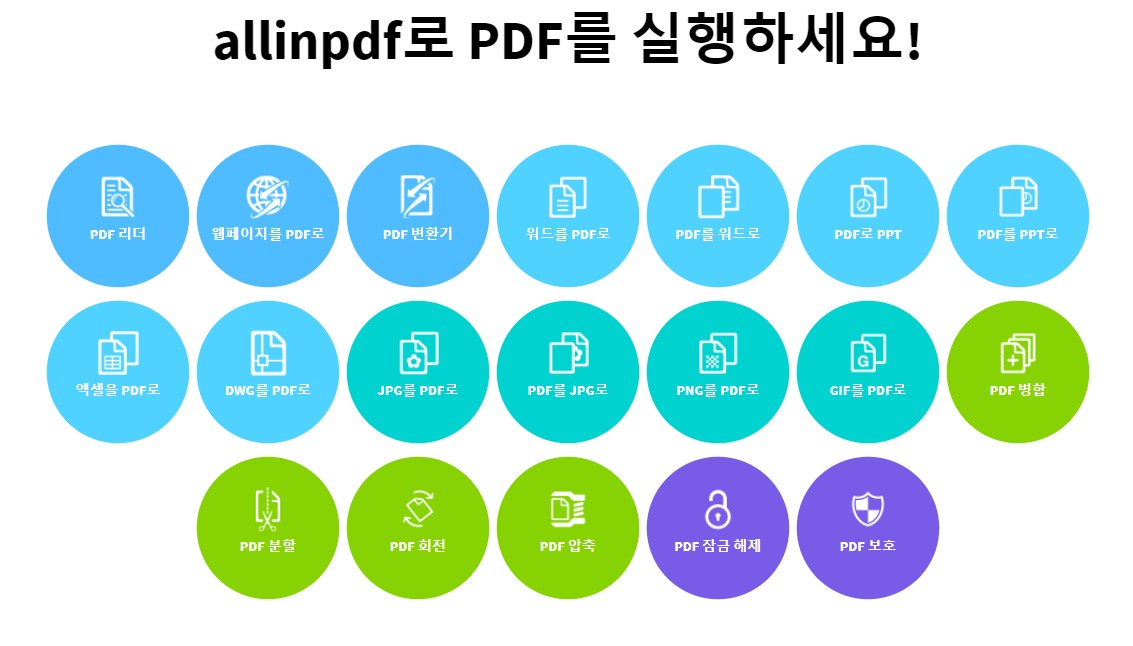
allinpdf 사이트에 방문을 하면 다양한 pdf 변환 메뉴가 나옵니다. 여기서 내가 필요한 메뉴를 선택하면 되는데요 pdf 파일 자체를 읽을수 있는 리더 기능이 있고요
그외에도 pdf 변환기를 통해서 내가 원하는 다양한 파일 형태로 변환이 가능합니다. ppt jpg word등 다양한 형태 변환은 물론 그리고 pdf 파일 자체가 용량이 크다고 하면 pdf 압축기능을 활용해도 됩니다.
기타 pdf 파일 자체를 여러개 파일로 분할도 가능하니까요 위allinpdf 사이트에서 내가 원하는 기능을 선택해서 실행하면 좋을것으로 생각이 듭니다
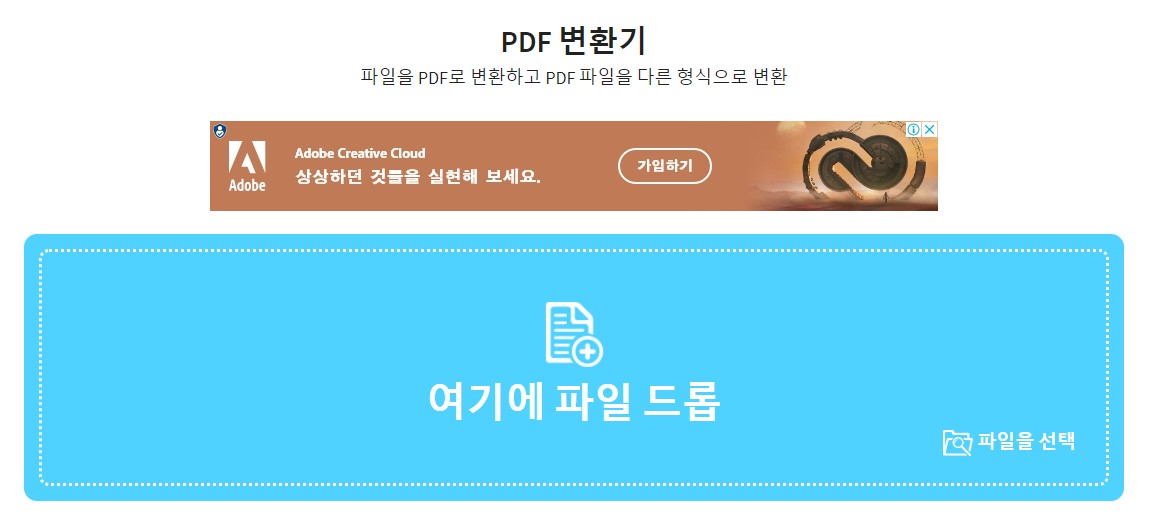
위와같이 위 메뉴중에서 내가 마음에 드는 작업하고 자하는 pdf 변환기를 눌렀어요 그러면 파란 네모칸에 내가 변환하고자 하는 대상 파일을 드롭해서 옮겨놓으면 됩니다.
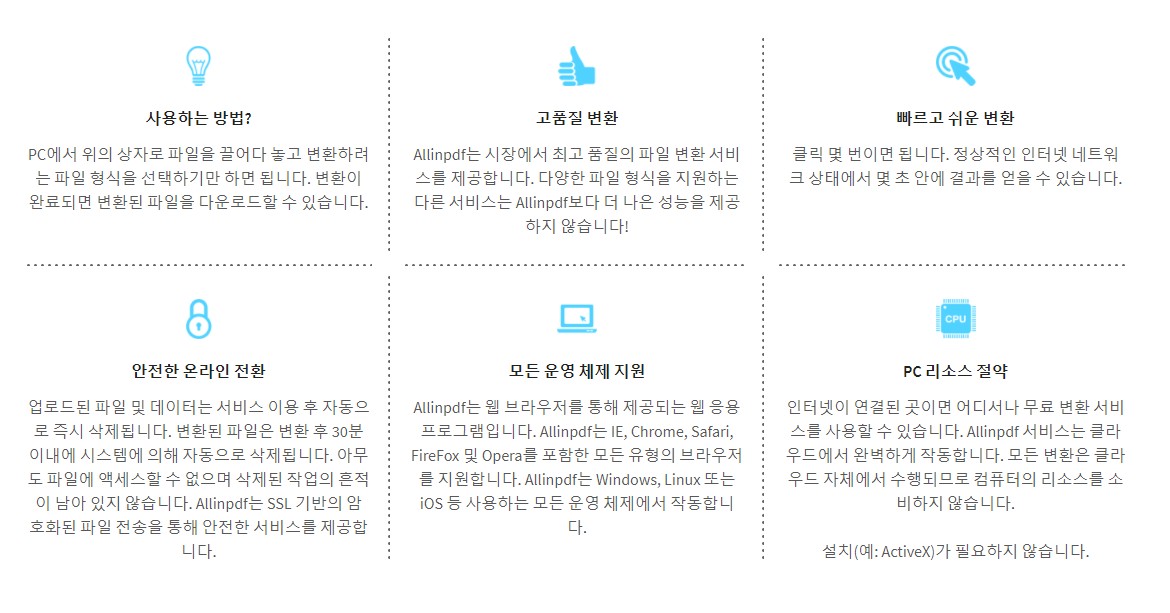
그리고 안전하게 온라인 전환도 가능하고 고품질 변환도 가능해서 여러가지 유용하게 이용이 가능합니다. 그리고 pc 리소스도 절약이 되서 금방 사용할수 있는 장점이 있는것을 알수 있네요